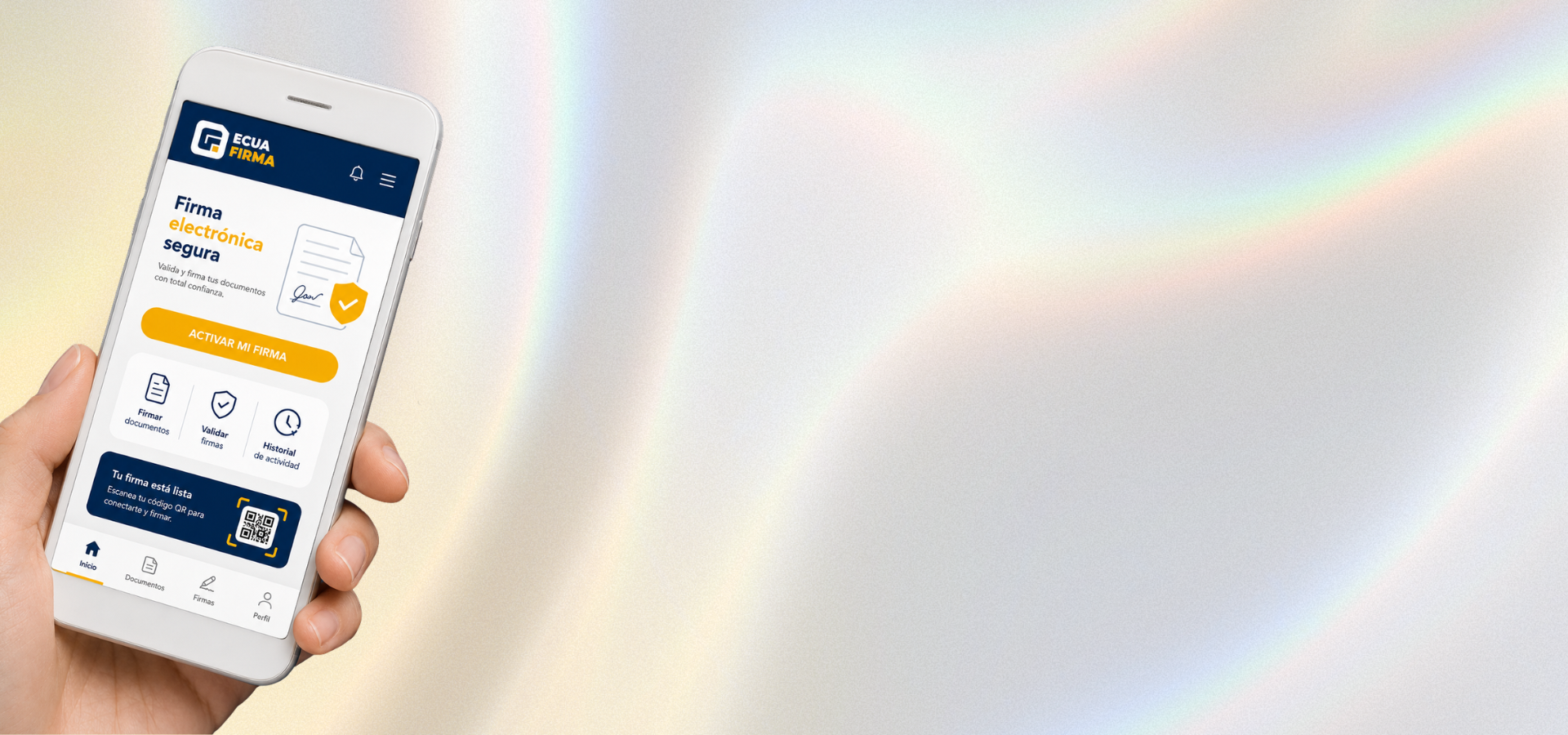




Funciones que te facilitan la vida
Ajusta tu firma, puedes elegir el tamaño, si deseas agregar tu logo o firmar con QR.
Carga y almacena tu firma de forma segura para usarla siempre
Comprueba la autenticidad y vigencia de documentos firmados digitalmente.
Protege tu cuenta y tus firmas con el uso de una contraseña personal.
Aplica tu firma electrónica y agrega sumillas en varias páginas del documento de forma rápida.
Puedes consultar el historial de tus documentos firmados y firmas agregadas
Ajusta tu firma, puedes elegir el tamaño, si deseas agregar tu logo o firmar con QR.
Carga y almacena tu firma de forma segura para usarla siempre
Comprueba la autenticidad y vigencia de documentos firmados digitalmente.
Protege tu cuenta y tus firmas con el uso de una contraseña personal.
Aplica tu firma electrónica y agrega sumillas en varias páginas del documento de forma rápida.
Puedes consultar el historial de tus documentos firmados y firmas agregadas
¿Cómo funciona?
Descarga la app

Regístarte e ingresa a tu cuenta

Carga tu firma
Sube el documento
Ubica la firma en el documento
Descarga tu documento firmado
Tu seguridad en nuestra prioridad
Ecuafirma protege tu información y tus documentos con los más altos estándares de calidad.
Preguntas Frecuentes
- Cuenta y Seguridad
- Gestión de firmas
- Historial y firma de documentos
- Planes y Pagos
- Verificación y ubicación
En el apartado Suscripción encontrarás el plan activo, los límites de uso, la cantidad de firmas almacenadas y el espacio disponible.
Puedes pagar mediante Payphone o transferencia bancaria.
Si el pago se realiza en línea, la acreditación se automáticamente. Si pagas mediante transferencia, debes enviar el comprobante y los datos de facturación para que el pago sea validado y el plan sea activado manualmente.
Las suscripciones están disponibles desde la versión web y las plataformas habilitadas. En Android e iOS, la opción de contratación puede no aparecer; en ese caso, realiza la compra desde la web.
Antes de pagar, confirma el correo con el que ingresas a Ecuafirma. El plan debe acreditarse a esa misma cuenta para que puedas visualizar sus beneficios. Si realizas el pago con un correo diferente puedes comunicarte con soporte para recibir ayuda.
Sí. Puedes configurarla desde tu perfil para añadir una capa adicional de seguridad a tu cuenta.
Sí. La opción está disponible en la configuración de tu perfil.
La cuenta queda inhabilitada. Si posteriormente deseas volver a utilizarla, deberás solicitar asistencia para su reactivación.
Sí. En la opción Verificar, carga el documento firmado y la aplicación mostrará información como el nombre del firmante, la fecha, la dirección IP y el estado de validez de la firma.
Sí, pero es opcional. Si autorizas el permiso de ubicación, la aplicación podrá registrar la ubicación exacta desde la cual se realizó la firma.
No. El campo de ubicación que completas al firmar es independiente de la ubicación exacta obtenida mediante el permiso del dispositivo.
Al verificar el documento, aparecerá la opción Ver en mapa si el permiso de ubicación estaba habilitado cuando se realizó la firma.
No. Es una función opcional. Puedes rechazar el permiso y continuar utilizando la aplicación normalmente.
Puedes hacerlo desde la configuración de permisos de Ecuafirma en Windows, Android o iOS. También puedes volver a activarla posteriormente.
Puedes consultar el historial de documentos firmados, verificarlos, descargarlos según tu plan o eliminarlos del historial.
Debes descargarlo inmediatamente después de completar la firma. En el plan gratuito no podrás volver a descargarlo desde el historial.
Sí. Con los planes superiores puedes descargar nuevamente los documentos firmados desde el historial, dentro de los límites de almacenamiento correspondientes.
Ingresa a Firmas, selecciona el archivo de tu firma electrónica, escribe su contraseña y asigna un alias o nombre corto para identificarla.
La cantidad de firmas depende del plan contratado.
La nueva firma no reemplaza automáticamente a la anterior. Si estás en el plan gratuito, debes eliminar la firma guardada y luego cargar la nueva.
Sí. Puedes eliminar temporalmente una firma y volver a cargarla cuando la necesites.
Sí, siempre que tu plan permita almacenar al menos dos firmas.
Puedes cargar y firmar documentos en formato PDF.
Sigue estos pasos:
- Ingresa a Firmar.
- Selecciona el archivo PDF.
- Elige la firma electrónica que deseas utilizar.
- Completa el motivo y la ubicación solicitados.
- Escoge el tamaño y el tipo de visualización de la firma.
- Haz clic sobre el documento para colocarla.
- Ajusta su posición y confirma la firma.
- Descarga el documento firmado.
Sí. Al hacer clic sobre el documento aparecerá un recuadro que indica la ubicación de la firma. Puedes moverlo hasta la posición deseada.
Sí. Puedes seleccionar un tamaño pequeño, mediano o grande.
Puedes elegir entre tres presentaciones:
- Estándar: muestra el nombre y un código QR.
- Avanzada: presenta información adicional, como nombre, número de documento, correo electrónico y fecha.
- Simple: muestra únicamente el nombre de la persona firmante, sin código QR.
Estas opciones cambian la apariencia de la firma en el documento, no la validez de tu certificado electrónico.
El código QR se incluye automáticamente al seleccionar el tipo de firma Estándar. Ya no existe un botón separado para activarlo.
Sí. Desde tu perfil puedes cargar tu logo o recortar una imagen que desees agregar. Al firmar, activa la opción Incluir logo para que aparezca junto al nombre y el código QR.
Sí, los planes que incluyen la función de sumillado múltiple permiten ubicar varias firmas en el mismo PDF antes de completar el proceso. Así evitas firmar, descargar y volver a cargar el documento varias veces.
La cantidad de documentos depende del plan contratado.
Es una aplicación que permite firmar documentos PDF electrónicamente, verificar firmas, administrar certificados de firma y consultar el historial de documentos firmados.
Ecuafirma está disponible para Android, iOS, Windows, Mac y web. La experiencia y las funciones principales son similares en todas las plataformas.
No necesariamente. Puedes utilizar Ecuafirma directamente desde la versión web, sin instalar ningún programa. También puedes descargar la aplicación correspondiente a tu dispositivo.
Sí. Puedes ingresar con tu cuenta de Google y, en dispositivos iOS, con tu cuenta de Apple.
No. Cuando obtienes una firma electrónica con Ecuafirma, tu cuenta se crea automáticamente. Para ingresar por primera vez, utiliza el correo registrado durante el proceso de emisión de la firma y selecciona la opción para recuperar o establecer tu contraseña.
Debe incluir letras mayúsculas, letras minúsculas, números y al menos un carácter especial.
Sí. Desde el panel principal puedes cambiar la apariencia de la aplicación entre tema claro y oscuro.
Elige el plan que se adapte a ti

Tu próxima firma puede hacerse desde tu celular
Descarga Ecuafirma y empieza a firmar hoy mismo